
 |
 |
 |
 |
 |
Mac StudioのM5 Maxモデルを、メモリ64GB・ストレージ1TBの構成で購入しました。これまで使っていたメモリ32GBのM4 Mac miniと比較して、最も違いを感じたのはローカルAIの処理速度です。
今回のテストでは、Excelの大量の数式再計算が約2倍、AIの文章生成が約5倍になりました。長い文章や画像を読み込ませた際には、回答が始まるまでの待ち時間にも大きな差が出ています。
一方、ファイルの開閉や保存など、普段の事務作業では体感差がほとんどありませんでした。私にとっては満足度の高い買い物ですが、用途によって必要性がはっきり分かれるMacだと感じます。
 |
 |
 |
 |
 |
 |
 |
メモリ64GB・ストレージ1TBを選んだ理由
今回購入した構成の価格は653,800円です。M5 Max搭載モデルの開始価格419,800円から、メモリとストレージを増やしました。
| 項目 | 購入した構成 |
|---|---|
| チップ | M5 Max |
| メモリ | 64GB |
| ストレージ | 1TB |
| 価格 | 653,800円 |
ローカルAIを使うためにメモリを増やした
64GBを選んだ理由は、パソコン内で動かすローカルAIです。
大きなAIモデルを読み込むには、十分なメモリ容量が必要になります。私には、36GBでは選べるモデルが限られ、128GBでは価格の負担が大きく感じられました。その間で、ある程度大きなモデルを扱う構成として64GBを選んでいます。
ただし、今回使ったモデルは32GBのMac miniでも動きました。メモリ容量はモデルを載せる余裕、処理速度はチップやメモリ帯域幅など、分けて考える必要があります。
AIモデルの保存用に1TBを選んだ
AIモデルのファイルは、1つで数十GBになる場合があります。複数のモデルを保存することを考え、ストレージは1TBにしました。
購入後の容量変更を前提にせず、使いたいモデルや保存する素材を考えて構成を選ぶことが大切だと感じます。
Mac miniより大きいが、机では意外と邪魔にならない
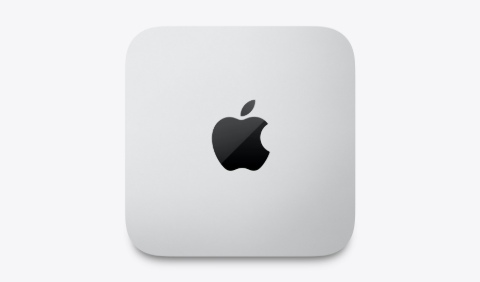
開封して持ち上げると、2.7kgの重さをしっかり感じました。M4 Mac miniと並べると、サイズの違いも明確です。
| 項目 | Mac Studio | M4 Mac mini |
|---|---|---|
| 幅・奥行き | 19.7cm四方 | 12.7cm四方 |
| 高さ | 9.5cm | 5cm |
| 重量 | 2.7kg | 0.67kg |
ただ、実際に机へ置くと、思ったほど邪魔にはなりませんでした。
電源は本体に内蔵されているため、大きな電源アダプターを机の下へ置く必要もありません。底面から吸気し、背面へ排気する構造で、冷却機構の存在感がある本体です。
端子が充実していて周辺機器をつなぎやすい
毎日使ううえで便利だと感じたのが、端子の余裕です。
| 接続端子・通信機能 | 内容 |
|---|---|
| 背面Thunderbolt 5 | 4ポート |
| 背面USB-A | 2ポート |
| 有線LAN | 10Gb Ethernet |
| その他の背面端子 | HDMI、オーディオ端子 |
| 前面USB-C | USB 3.2 Gen 2を2ポート |
| 前面カードスロット | SDカードスロット |
| 無線通信 | Wi-Fi 7、Bluetooth 6 |
特に気に入ったのは、前面のSDカードスロットです。カメラのカードを直接挿せるため、写真や撮影素材を取り込む際に便利です。
M4 Mac miniでは10Gb Ethernetが有料オプションでしたが、Mac Studioは標準搭載です。周辺機器を多く使う人には、こうした接続環境も選ぶ理由になります。
ベンチマークではマルチコアとGPUに大きな差
比較時は、両方のMacでほかのアプリを閉じ、同じ条件で測定しました。
| Geekbench 7 | Mac Studio M5 Max | M4 Mac mini |
|---|---|---|
| CPUシングルコア | 3,785 | 3,365 |
| CPUマルチコア | 35,641 | 15,923 |
| GPU | 240,468 | 55,100 |
シングルコアの差は、思ったほど大きくありませんでした。一方、マルチコアとGPUでは、Mac Studioが大きく上回っています。
内蔵SSDも、読み込み・書き込みともに約4倍の速度になりました。大きな素材やAIモデルを読み込む用途では、ストレージの速さも魅力です。
ローカルAIは文章生成も回答開始も速くなった
今回、最も満足したのはLM StudioでのローカルAIです。
比較では、同じ27Bモデルを4ビット量子化した約16GBのファイルを使用しました。コンテキスト長は32K、思考の深さも同じ設定に揃えています。
| テスト内容 | Mac Studio M5 Max | M4 Mac mini |
|---|---|---|
| Excel関数の説明:最初の文字が出るまで | 0.36秒 | 3.53秒 |
| 学習ロードマップの文章生成速度 | 毎秒約33トークン | 毎秒約6.5トークン |
| 1万文字の要約:回答開始まで | 7.7秒 | 2分3秒 |
| 画像の説明:回答開始まで | 6.5秒 | 93秒 |
文章生成は約5倍に
文章生成速度は、毎秒約6.5トークンから約33トークンへ向上しました。
Mac miniでは、文章が出てくるのを待ちながら別の作業をしたくなりました。Mac Studioではその待ち時間が減り、ローカルAIを使う快適さが大きく変わっています。
メモリ帯域幅はM5 Maxが614GB/s、M4が120GB/sです。今回の文章生成速度の差は、その帯域幅の差に近い結果でした。
長い文章や画像では待ち時間の差が大きい
特に印象的だったのは、1万文字の文章を読み込ませたときです。Mac Studioは7.7秒で回答を始めましたが、Mac miniでは2分かかりました。
画像の説明でも、回答開始まで6秒と90秒の差がありました。長い資料や画像を読み込ませる使い方では、処理を待つ時間の短縮がはっきり分かります。
なお、文章要約のテストでは、Mac miniでもスワップは発生しませんでした。32GBでも動かせますが、私が求めていたのは、動くことに加えて快適に使えることです。
|
|
|
|
|
高負荷でもファンの音が気にならなかった
消費電力は、次の結果になりました。
| 状態 | Mac Studio | M4 Mac mini |
|---|---|---|
| アイドル時 | 最大11W | 最大1W |
| 映像再生時 | 最大11W | 最大3W |
| GPUテスト実行時 | 最大92W | 最大33W |
高負荷ではMac Studioの消費電力が増えますが、軽い作業では大きく変化しませんでした。
静音性も好印象です。今回の室内環境では、GPUテスト中もファンの音は聞こえませんでした。
測定値は平均40dB台前半で、室内の環境音とほぼ同じでした。完全な無音という評価ではありませんが、机で使っていて動作音が気にならなかった点は満足しています。
|
|
|
|
|
|
|
Mac StudioとMac miniは用途で選びたい
私がMac Studioを選んだ理由は、ローカルAI向けのメモリ帯域幅、冷却の余裕、そして端子の充実です。
一方、ブラウザやOffice中心なら、Mac miniで十分だと感じました。
| 主な使い方 | 私の評価 |
|---|---|
| ローカルAIで長い資料や画像を扱う | Mac Studioの待ち時間短縮が魅力 |
| 大量のExcel数式を繰り返し再計算する | マルチコア性能の恩恵を感じやすい |
| GPUを使う重い制作作業 | Mac Studioを検討したい |
| SDカードや多くの周辺機器を使う | 端子の充実が便利 |
| ブラウザ、文書作成、一般的な事務作業 | Mac miniで十分 |
| 使い道を決めずに高性能なMacが欲しい | 先に必要な作業を整理したい |
比較候補になるMac mini M5 Proは、299,800円からで、メモリ64GBも選べます。ただし、今回実測した比較相手はM4 Mac miniです。新型同士の速度差と混同せず、必要な性能と接続環境を見て選びたいと思います。
|
|
|
|
|
|
|
ローカルAIを楽しむために買って良かった
653,800円のMac Studioは、私にとって大きな買い物でした。それでも、ローカルAIの文章生成と、長い資料を読み込んだ際の待ち時間が短くなったことで、購入して良かったと感じています。
普段の事務作業を速くするだけなら、この構成は必要ありません。ローカルAIや重い処理を日常的に使い、その待ち時間を減らしたい人にこそ、魅力が伝わるMacだと思います。
 |
 |
 |
 |
 |
 |
|