

 |
 |
 |
 |
 |
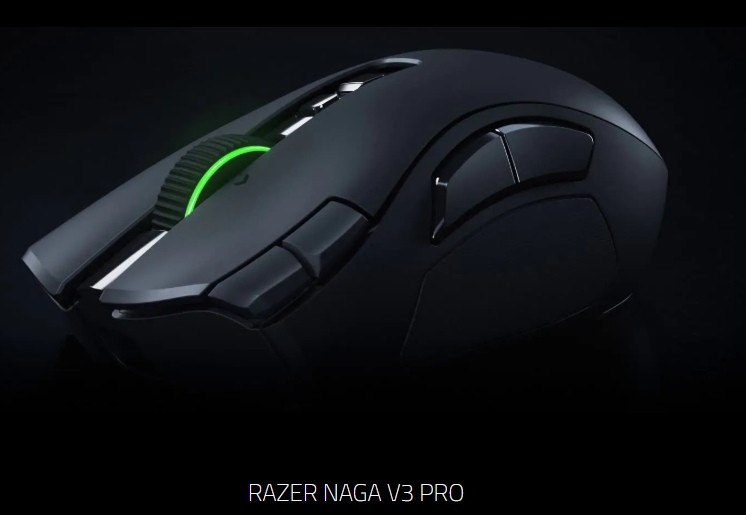
Razer Naga V3 Proをゲームや普段のPC作業で使ってみました。特に良かったのは、多くの操作を右手にまとめられるボタン配置と、スクロールの使いやすさです。
『モンスターハンターワイルズ』では攻撃やアイテム操作が快適になり、調べ物や仕事ではホイールの便利さを強く感じました。
一方、一般的なマウスより横幅があり、追加ボタンの一部は手の大きさによって押しやすさが変わります。ボタンの多さだけでなく、握り方との相性も大切なマウスだと感じました。
 |
 |
 |
 |
 |
 |
 |
多ボタンマウスとしては扱いやすいサイズ
実際に手に取ると、見た目から想像していたほど全長は大きくありませんでした。Viper Mini Signature Editionと並べても、長さはほとんど変わらず、側面に12個のボタンがあるマウスとしてはコンパクトに感じます。
手が小さめでも扱いやすかった一方で、横幅はしっかりあります。右側には薬指を乗せる部分と薬指ボタンがあり、細身のマウスとは握り心地が違いました。
持ち方は、手のひらを乗せて包み込むように握るスタイルと相性が良いと感じます。指先だけでつまんだり、親指と薬指で挟み込んだりする持ち方では、形状が気になるかもしれません。
|
|
|
|
|
サイドプレートを交換できるのが便利
親指側のサイドプレートは、2ボタン・6ボタン・12ボタンの3種類を交換できます。マグネット式なので工具は必要なく、付け替えも簡単でした。
専用ソフトのRazer Synapseでは、各プレートのボタン割り当てを設定できます。ゲームに合わせてボタン数を変えられるため、常に12個を使いこなす必要がないのが良かったです。
| サイドプレート | 使いやすいと感じた用途 |
|---|---|
| 2ボタン | シンプルな操作で済む普段使い |
| 6ボタン | 操作が多いアクションRPG |
| 12ボタン | 多くのスキルを扱うMMOや、操作の種類が多いクラフトゲーム |
6ボタンは位置を覚えやすく、細かく押し分ける負担が少なく感じました。12ボタンは、キーボードの押しにくい位置にある操作まで親指へまとめられるのが魅力です。
移動キーから左手を離さずに操作しやすくなるため、戦闘中の入力が忙しいゲームほど便利さを感じます。
|
|
|
|
|
|
|
追加ボタンは便利だが、届きやすさに差がある
V2 Proと比べて、人差し指側に2つ、薬指側に1つのボタンが増えています。クリックやホイール操作などを含め、プログラム可能なボタンは23個です。
特に便利だったのは、左クリックの横にあるクイックアクセスエッジボタン。親指側とは別の場所に操作を割り当てられるので、右手の役割を分散できます。
ただし、前側のボタンは思ったより先端寄りでした。手が小さめだと届かせにくく感じるため、無理に両方使わず、押しやすい後ろ側だけを活用するのも良いと思います。
|
|
|
|
|
|
|
薬指ボタンとHyperShiftの組み合わせが使いやすい
薬指ボタンには、Razer HyperShiftを割り当てる使い方が気に入りました。
HyperShiftは、指定したボタンを押している間、ほかのボタンを別の割り当てへ切り替える機能です。薬指で切り替え、親指で操作する組み合わせにすると、右手だけで扱える操作を増やせます。
12ボタンのサイドプレートなら、通常時と切り替え時で合計24種類の操作を割り当てられます。使用するスキルやアイテムが多いゲームで役立つ仕組みです。
一方、慣れないうちは右クリックのつもりで薬指ボタンにも力が入ることがありました。底面のスイッチで薬指ボタンをロックできるため、誤操作が気になる場合は使わない選択もできます。この対策が用意されているのは好印象でした。
モンハンワイルズでは攻撃とアイテム操作が快適になった
『モンスターハンターワイルズ』では、6ボタンのサイドプレートを使いました。
同時押しが必要な攻撃操作をサイドボタンへ割り当て、薬指ボタンにはHyperShiftを設定。薬指ボタンを押しながらサイドボタンを押すことで、6種類のアイテムを使えるようにしました。
以前は一部の攻撃でマウスボタンの同時押しが必要でしたが、使う攻撃をそれぞれ独立したボタンへまとめられたことで、入力が楽になりました。
攻撃、回避、アイテム使用などで手が忙しくなるゲームでは、自分が押しやすい場所へ操作を整理できることが大きなメリットです。キーボードとマウスで遊ぶ環境では、特に便利に感じました。
『パルワールド』でも使用しました。クラフト系のゲームでは操作をサイドボタンへまとめられるほか、縦長のメニューをホイールで移動しやすい点も役立ちます。
一番気に入ったのはスクロールホイール
使っていて最も気に入ったのは、ホイールです。ゲームだけでなく、普段の調べ物や仕事でも便利さを感じました。
スクロールは24段階・48段階・フリースピンを切り替えられます。クリック感のある状態で細かく動かしたり、フリースピンで長いページを一気に移動したりと、用途に合わせて使えました。
特に便利なのが、素早く回すと自動でフリースピンへ切り替わるSmart-Reelです。
常にフリースピンにすると、少し触れただけでも動いてしまうことがあります。Smart-Reelなら、普段はクリック感のある状態で扱い、長いページを読み進めたいときだけ大きく回せます。
切り替わりやすさとスクロールの加速具合は、それぞれ5段階で調整できます。個人的には、Smart-Reelを低い側から2段目にすると使いやすく感じました。
ゲーム以外のショートカットにも活用できる
多ボタンの便利さは、ゲーム以外にもあります。
制作ソフトなどで使う複数キーのショートカットをサイドボタンへ割り当てれば、キーの組み合わせを押す手間を減らせます。よく使う操作を覚えやすい位置へまとめることで、作業を進めやすくなります。
ボタンが多い分、最初は割り当てを考える必要がありますが、自分の用途に合わせて整える楽しさもありました。ゲームと仕事の両方で使いたい人には、活用の幅が広いマウスだと思います。
ワイヤレス充電で充電管理が楽になる
接続は、2.4GHz無線・Bluetooth・USBケーブルに対応しています。また、別売りの対応アクセサリーを使えば、ワイヤレス充電もできます。
| アクセサリー | 充電方法 |
|---|---|
| Razer Mouse Dock Pro | 対応する充電用パックを装着し、ドックに置いて充電 |
| Razer HyperFlux V2 | 専用パックへ交換し、対応マウスパッド上で使用しながら充電 |
HyperFlux V2では、充電のためにケーブルを挿したり、ドックへ置き直したりする手間を減らせました。「そろそろ充電しなければ」と意識せずに使えるのは快適です。
ただし、マウスパッドのサイズは約36×31cmなので、低感度設定でマウスを大きく動かす人には狭く感じられる可能性があります。充電の便利さに加えて、操作スペースとの相性も考えたいところです。
良かった点と気になった点
| 項目 | 実際に使って感じたこと |
|---|---|
| 本体の形状 | 多ボタンマウスとしては扱いやすいが、横幅には好みが分かれる |
| サイドプレート | ゲームに合わせてボタン数を変えられて便利 |
| 追加ボタン | 操作を分散できる一方、前側のボタンは手が小さいと届かせにくい |
| 薬指ボタン | HyperShiftとの相性が良く、ロックで誤操作にも対応できる |
| ホイール | 細かな操作と高速スクロールを両立でき、普段使いでも便利 |
| ワイヤレス充電 | 充電管理を楽にできるが、別売りアクセサリーが必要 |
操作の多いゲームと普段使いを両立したい人におすすめ
Razer Naga V3 Proは、MMOやアクションRPG、クラフトゲームなど、操作の多いゲームを遊ぶ人にすすめたいマウスです。
サイドプレートの交換に加え、追加ボタンとHyperShiftを組み合わせることで、必要な操作を右手へまとめられます。ホイールも使いやすく、ゲーム用としてだけでなく、調べ物や仕事でも便利でした。
購入時に確認したいのは、横幅と握り心地、追加ボタンへの届きやすさです。可能なら実物に触れて、自分の手に合うか確かめると選びやすいと思います。
自分に合う割り当てを作り、ゲームとPC作業の両方を快適にしたい人には、満足度の高いマウスだと感じました。
 |
 |
 |
 |
 |
 |
|